
Modo móvil (SmartPhone) Paso 1: Iniciar sesión
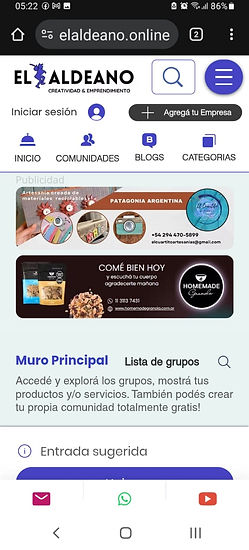


Para acceder a la plataforma general en un smartphone se debe primeramente crear una cuenta o perfíl personal iniciando la sesión en el lado superior izquierdo de la plataforma o haciendo clic en el círculo del menú de navegación (parte superior derecha), y luego presionando en Iniciar sesión
Modo móvil (SmartPhone) Paso 2: Unirte a un grupo


Para ingresar a la sección Comunidades desde un dispositivo móvil, seleccione el botón ubicado en la parte superior del menú de navegación.
Si ya se encuentra en la página de Comunidades, haga clic en la opción Lista de grupos.
A continuación, se desplegará una ventana en la que se visualizarán diferentes comunidades organizadas por rubros, junto con los botones que permiten unirse a cada una de ellas. El usuario podrá incorporarse a la cantidad de grupos o comunidades que desee, dado que no existe restricción en el número de adhesiones.


Modo móvil (Smartphone) Paso 3: Cómo +Crear grupo


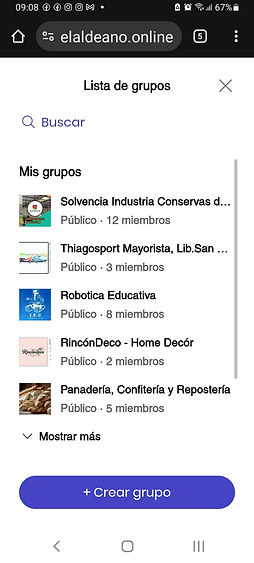

Para acceder a la sección Comunidades desde un dispositivo móvil, seleccione el botón ubicado en la parte superior del menú de navegación.
Si ya se encuentra en la página de Comunidades, haga clic en la opción Lista de grupos.
De inmediato se abrirá una ventana emergente. Desplácese hacia la parte inferior de dicha ventana, donde encontrará el botón destacado
+Crear grupo. Selecciónelo para proceder a crear el grupo o comunidad que desee. Luego complete con los datos de su perfil, emprendimiento o empresa colocando el nombre y el tipo de exposición que desee.
Modo móvil (Smartphone) Cómo postear contenido dentro del grupo
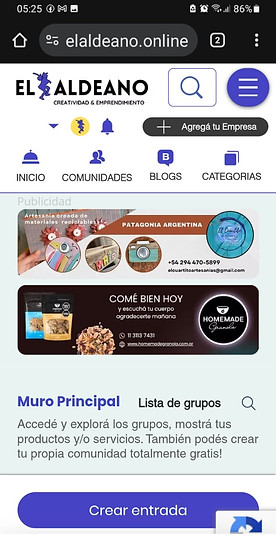
Desde la página de Comunidades, el usuario debe localizar el botón azul con la leyenda “Crear entrada”, ubicado generalmente en la parte inferior de la pantalla.
Al hacer clic en este botón, se abrirá de inmediato una ventana que solicita seleccionar el grupo en el cual se desea crear la publicación.


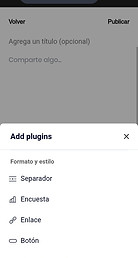
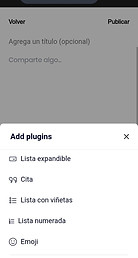
Una vez seleccionado el grupo en el que se desea publicar, se mostrará un menú identificado con un círculo que contiene el signo “+”.
Al hacer clic en este ícono, se desplegarán distintas opciones para crear la publicación, entre ellas:
-
📷 Imagen
-
🖼️ Galería de fotos
-
🔘 Botón
-
─ Separador
-
📊 Encuesta
-
🔗 Enlace
-
📹 Video
-
🎧 Archivo de audio
-
▶️ Video de YouTube
-
📸 Publicación de Instagram
-
🎵 Video de TikTok
-
✖️ Publicación de X (Twitter)
-
🎶 SoundCloud
-
📋 Lista expandible
-
🎞️ GIF
-
💬 Cita
-
🔢 Lista numerada
-
😀 Emoji
De esta forma, el usuario puede elegir el formato que mejor se adapte al contenido que desea compartir dentro del grupo o comunidad.




Modo Escritorio (Desktop): Iniciar Sesión
Paso Inicial: Acceder a la plataforma general creando tu perfil o cuenta personal
Para acceder a la plataforma general se debe primeramente crear una cuenta o perfíl personal iniciando la sesión en el lado superior derecho de la plataforma.


Al hacer clic en el ícono de iniciar sesión, se abrirá una ventana emergente para registrarte. Recomendamos hacerlo bajo Google con un gmail personal o de negocio.


Nota aclaratoria sobre Comunidades y Grupos
Comunidades: son espacios temáticos que, por lo general, ya están creados y organizados en distintos rubros (ejemplo: gastronomía, conservas y envasados, maquinarias locales e industriales, tecnología, etc.). El usuario puede unirse a las comunidades que desee y publicar allí para ofrecer sus productos o servicios.
Grupos: son espacios personalizados que pueden ser creados directamente por emprendedores o empresas. Un grupo les permite gestionar su propio espacio dentro de la plataforma, con mayor control sobre los contenidos y la interacción.
Comunidades
Crear un grupo dentro de Comunidad
Una vez que el usuario haya iniciado sesión y se encuentre en la página Comunidades, podrá visualizar en el lateral derecho la lista de grupos disponibles.
Debajo de dicha lista aparece un botón destacado en color azul con la leyenda +Crear grupo.
Al seleccionar esta opción, el sistema habilitará la herramienta para crear un nuevo grupo. Allí el usuario podrá definir si se trata de un grupo de emprendimiento, de una empresa o de una marca personal, según sus necesidades.
Esta función está disponible de manera gratuita y permite a cada emprendedor gestionar su propio espacio dentro de la plataforma, diferenciándose de las comunidades generales que ya están predefinidas por rubros.


Al hacer clic en +Crear grupo, se abrirá una ventana emergente en la que deberá completar el nombre o título correspondiente: puede ser un nombre personal, el de una empresa, un grupo o una comunidad.
Se recomienda mantener la configuración en estado público, de modo que los visitantes o potenciales miembros puedan acceder fácilmente y unirse al grupo.
Además, el usuario tiene la posibilidad de diseñar un cartel o banner profesional y agregarlo posteriormente para darle mayor identidad y presencia al grupo.


Cómo funciona la página Comunidades
Al ingresar a elaldeano.online, la página de inicio por defecto es la página Comunidades.
Aquí, cada usuario puede:
-
Unirse como miembro a grupos o comunidades ya existentes dentro de categorías predeterminadas.
-
Crear su propia comunidad o grupo, sin costo, si es emprendedor, negocio o marca personal, para promocionar sus productos de manera habitual. Esta sección se encuentra en el lado lateral derecho.
Condición de uso:
Para mantener la calidad de la plataforma, pedimos que todo contenido publicado (imágenes, posteos y videos) sea de buena calidad y que se mantenga una actividad continua y organizada.


Cómo postear contenido en Comunidades desde el muro
Para postear una publicación en El Aldeano, el usuario debe seguir estos pasos:
-
Iniciar sesión en la plataforma.
-
Al seleccionar la opción de crear una publicación, primero se abrirá una ventana que solicita indicar en qué grupo o comunidad desea postear.
-
Allí el usuario debe elegir el grupo, la comunidad o el espacio correspondiente.
-
Una vez hecha la selección, se habilita automáticamente la ventana de publicación en el muro.


En este punto, existen dos maneras de continuar:
Opción 1: Campo “Comparte algo…”
-
Al hacer clic en este campo, se despliega un menú con los diferentes íconos disponibles para adjuntar contenido:
-
📷 Cámara fotográfica: subir una imagen o foto.
-
😀 Emoji: insertar íconos expresivos.
-
📹 Cámara de video: cargar un video desde el dispositivo.
-
🎵 SoundCloud: añadir una pista de audio.
-
🎞️ GIF: incluir una animación.
-
📎 Archivo: adjuntar un documento.
-
🖼️ Galería: cargar varias fotos.
-
📊 Encuesta: crear una votación.
-
➕ Más opciones: agregar línea divisoria, publicaciones de Instagram, TikTok, X (Twitter), botones o listas expandibles.
-
Opción 2: Botón “Crear entrada”
-
Ubicado en el costado derecho en color azul, permite abrir un espacio de redacción más amplio y estructurado, ideal para publicaciones que combinan texto con imágenes, videos u otros recursos.
Cómo postear contenido dentro del grupo


Al crear una entrada o hacer clic en comparte algo.. la plataforma emerge una ventana y al ecribir un título inmediatamente activa un pequeño menu de opciones para postear. Puedes agregar solo una imagen, un emoji, un video, algún archivo de soundcloud, un GIF, un archivo regular, una galería de varias imagenes a la misma vez, abrir una encuesta y más opciones


Agregar una galería


También se puede agregar una línea divisoria, posteos de Instagram, shorts desde TikTok, medio social de X y un botón para agregar un hipervínculo externo a la plataforma.